将隐藏在副屏的 Windows 11 程序窗口恢复到主屏
当 Windows 11 曾连接过副屏时,系统会记录窗口位置。断开副屏后,部分程序可能仍然在“不可见区域”打开。可通过系统自带的“移动”功能将窗口拉回主屏。
使用“移动”功能恢复窗口位置(通用方法)
适用于所有常规桌面程序,无需修改显示设置。
1. 切换到目标程序
按:
1 | Alt + Tab |
切换到无法看到的那个程序窗口,确保其处于当前活动状态。
2. 打开窗口控制菜单
按:
1 | Alt + 空格 |
此操作会打开当前窗口的系统菜单。
3. 进入“移动”模式
按:
1 | M |
此时系统进入窗口移动状态。
4. 激活移动
按一次方向键(例如):
1 | ← 或 → |
这一步非常关键,用于激活键盘移动模式。
5. 使用鼠标拖回窗口
移动鼠标。
隐藏的窗口会跟随鼠标移动并重新出现在主屏幕上。
在合适位置单击鼠标左键确认。
原理说明
Windows 会记录程序上一次关闭时的屏幕坐标。断开副显示器后,这些坐标仍然存在,但对应的显示区域已不可见。通过“移动”功能,可以强制改变窗口坐标,使其回到当前可见屏幕范围。
适用场景
- 曾使用双屏或扩展屏
- 笔记本断开外接显示器
- 台式机临时拆除副屏
- 远程桌面分辨率变化导致窗口丢失
建议
如经常切换多屏与单屏环境,可在断开副屏前先将常用程序拖回主屏关闭,避免再次出现窗口“丢失”的情况。
本博客所有文章除特别声明外,均采用 CC BY-NC-SA 4.0 许可协议。转载请注明来源 wdfk-prog的个人博客!
 微信
微信- 支付寶


相关推荐

2025-10-03
Grubbs’检验 双尾和单尾
@[toc] 一、引言:为何我们讨厌“离群之马”?在数据处理的各个领域——无论是科学实验、工业传感器读数,还是金融数据分析——我们都期望数据是稳定且一致的。然而,现实中总会出现一些“离群之马”,即异常值(Outliers)。这些数值显著偏离数据集中的其他观测值,可能是由于测量错误、设备故障或真实但罕见事件造成的。 如果不加处理,这些异常值会严重扭曲统计分析的结果,如平均值和标准差,从而导致错误的结论。因此,在数据预处理阶段,科学地识别并处理异常值至关重要。Grubbs’检验(Grubbs’ Test),正是为此而生的一种简单、强大且被广泛应用的统计方法。 1234567graph TD A["原始数据集<br/>(包含潜在异常值)"] --> B{"进行统计分析"}; B -- "不处理异常值" --> C["<font color=red>结果被扭曲<br/>(错误的平均值/标准差)</font>"]; ...
2025-10-03
AS5600 12 位可编程非接触式电位器
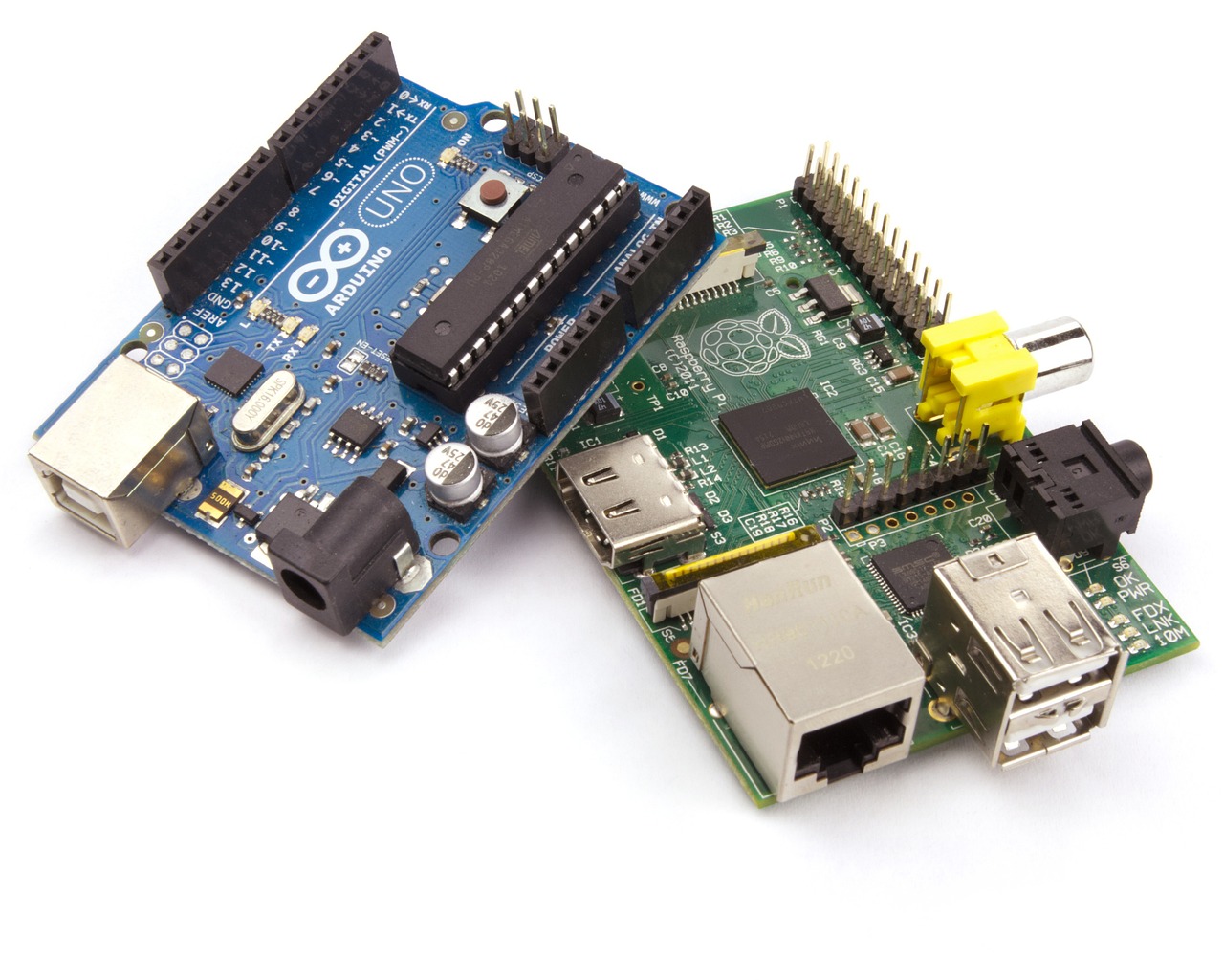
[toc] 输入引脚 (DIR) 选择与旋转方向有关的输出极性。如果 DIR 接地,则输出值随顺时针方向旋转而增加。如果 DIR 连接到 VDD,输出值会随着逆时针旋转而增加。 最大角度可编程 18° 至 360° 12 位 DAC 输出分辨率 模拟输出与 VDD 或 PWM 编码数字输出成比例 vcc 3.3v PGO 编程选项(内部上拉,连接到 GND = 编程选项 B) DIR 数字输入方向极性(GND = 值顺时针增加,VDD = 值逆时针增加)
2025-10-03
C++ `virtual` 关键字的沉思:为何“万物皆虚”是反模式?
@[toc] C++ virtual 关键字的沉思:为何“万物皆虚”是反模式? 引言在 C++ 的面向对象编程实践中,virtual 关键字是实现多态性的基石。它允许我们通过基类指针或引用调用派生类的重写函数,是构建灵活、可扩展系统的利器。然而,一个诱人的问题常常浮现在开发者,尤其是单元测试实践者的脑海中:既然虚函数如此强大,且能让依赖模拟(Mocking)变得简单,我们何不将所有成员函数都声明为 virtual 呢? 这是一个触及 C++ 设计哲学核心的问题。简单的回答是:不,绝对不要这样做。 将所有成员函数声明为 virtual 是一种典型的反模式(anti-pattern),它所带来的问题远比它试图解决的要多。本文将深入剖析其弊端,并阐述使用 virtual 的正确时机与设计原则。 一、 “万物皆虚”的沉重代价将所有函数设为虚函数,会从性能、设计意图和编译器优化三个维度对你的软件产生负面影响。 1.1 性能开销 (Performance Overhead)将函数声明为 virtual 并非没有成本。这种成本体现在内存和运行时两个方面。 内存开销: 每个包含至少一个虚函...
2025-11-11
Chrome书签图标“失踪”了?一招“同步大法”让它们全部回来!
@[toc] 一、问题的困扰:我的书签栏为何一片“灰色”?您是否也遇到了这样的视觉“灾难”?打开Google Chrome浏览器,您精心整理的书签栏或书签管理器中,那些色彩鲜艳、极具辨识度的网站图标(Favicon)突然集体“失踪”,变成了一排排单调乏味的灰色地球或空白文件图标。 这不仅仅是美观问题。我们的大脑已经习惯了通过这些独特的视觉锚点来快速定位目标网站,图标的丢失严重影响了我们的“肌肉记忆”和浏览效率。 1234567891011121314graph TD subgraph "理想状态" A["<img src='https://img-home.csdnimg.cn/images/20230724024159.png?origin_url=https%3A%2F%2Fwww.google.com%2Fs2%2Ffavicons%3Fdomain%3Dgithub.com&pos_id=img-mSZ20PLr-1762821663309)' /> GitHub"]...

2025-10-03
NVIDIA驱动更新“翻车”?解决RTX 2060在Bilibili客户端无法加载4K视频的终极指南
@[toc] 一、问题的症状:升级驱动后,4K高清享受变成“加载失败”您是否遇到了这样的情况:作为一名NVIDIA GeForce RTX 2060显卡的用户,您满怀期待地将显卡驱动程序更新到了最新版本,希望获得更好的游戏性能和稳定性。然而,当您打开哔哩哔哩(Bilibili)PC客户端,准备享受流畅的4K 60Hz超清视频时,却发现视频播放器陷入了无限的加载中,画面一片漆黑,或者提示加载失败。 显卡型号:NVIDIA GeForce RTX 2060 (或其他类似图灵架构的显卡) 触发场景:升级到NVIDIA最新的Game Ready或Studio驱动程序后。 具体问题:在Bilibili PC客户端中,播放4K分辨率、60Hz刷新率的视频时,无法加载和观看。但奇怪的是,播放1080p视频或使用网页版Bilibili可能一切正常。 这是一个典型的驱动程序兼容性问题。最新的驱动虽然优化了游戏,但可能在特定应用的视频硬解(Hardware-accelerated video decoding)上引入了新的Bug。 12345678graph TD A["升级...
2025-11-11
PotPlayer采集结束后崩溃?罪魁祸首竟是你的安装路径!
@[toc] 一、问题的“灵异”现象:一切正常,直到最后一秒您是否也遇到了这个令人抓狂的“灵异事件”?您正在使用功能强大的PotPlayer(例如最新的202509版本)的视频采集功能(快捷键Alt+C),一切都完美无瑕: 采集设备(摄像头、采集卡)的画面实时、流畅地显示在预览窗口中。 您点击“开始”按钮,录制过程看起来一切正常,没有掉帧、没有卡顿。 您心满意足地完成了录制,点击了“停止”按钮…… 然后,“砰”!PotPlayer程序瞬间崩溃,窗口消失,甚至可能弹出“程序已停止工作”的错误提示。 更糟糕的是,当您去指定的保存文件夹查看时,可能会发现视频文件要么不存在,要么大小为0字节,或者是一个不完整的、无法播放的文件。您的所有录制成果,都在这最后一秒的崩溃中化为乌有。 123456789graph TD A["启动采集功能 (Alt+C)"] --> B["预览画面正常"]; B --> C["点击'开始'录制"]; C --> D["录制过程...
评论