大型 SDK 开发镜像工程化:BuildKit、Buildx 与项目脚本
摘要:以约 25 GiB 的交叉编译 SDK 为例,解释 BuildKit、Buildx、named context、镜像层,以及 Dockerfile、Compose 和配套脚本怎样组成完整开发环境。
@[toc]
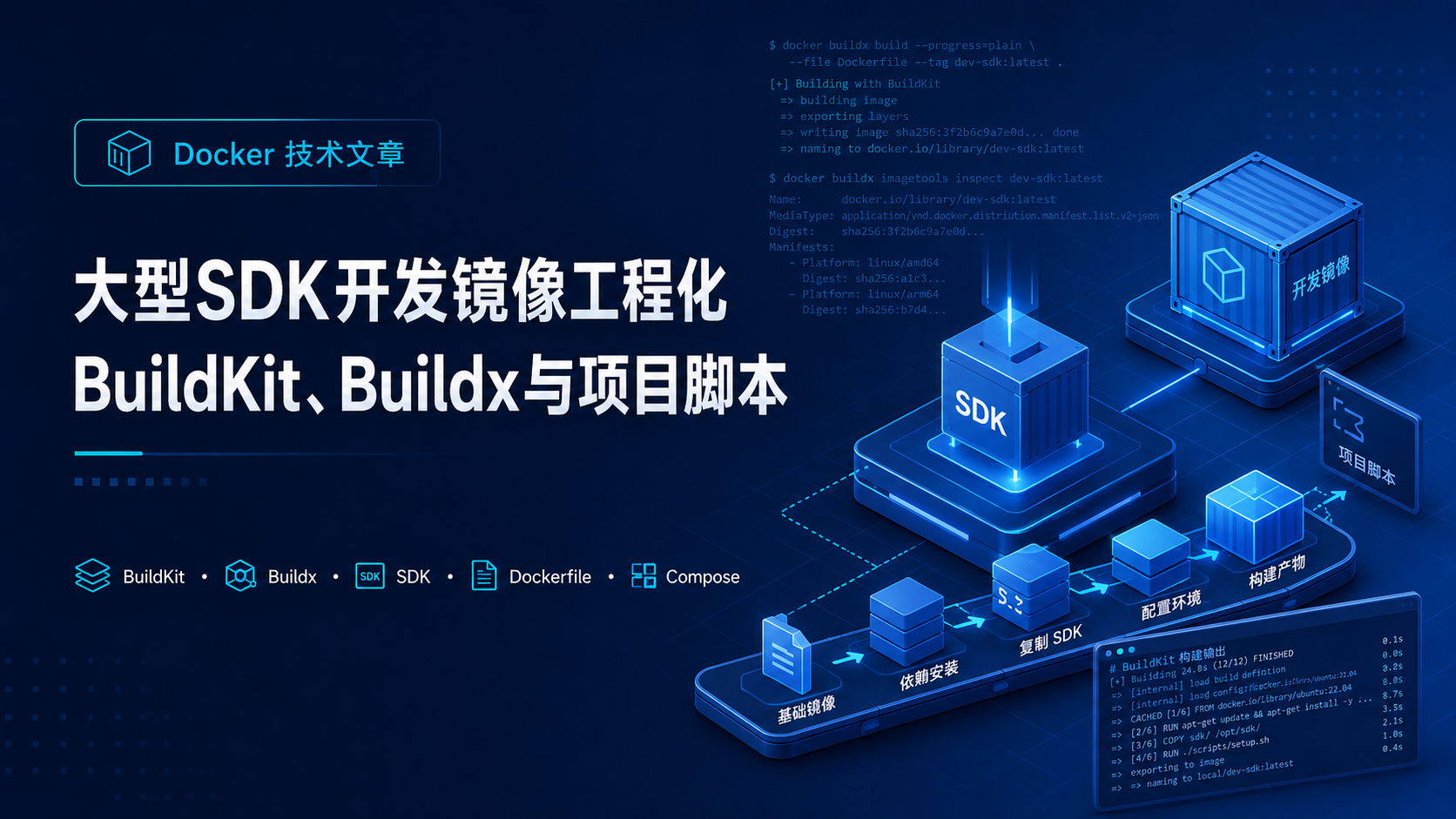
普通 Docker 教程经常从一个几十 MB 的源码目录开始:写 Dockerfile、COPY . .、执行 docker build,几秒钟就能看到结果。但真实嵌入式开发环境可能完全不是这个规模。
假设已有一套厂商 Yocto SDK,展开后约 25 GiB,还需要固定版本的 CMake、host 侧代码生成工具以及一套 UID/GID 兼容逻辑。此时问题已经从“会不会写 Dockerfile”变成了:
- 25 GiB SDK 怎样进入 Image;
- 怎样避免为了构建镜像再制造一个巨大的 SDK 压缩包;
- BuildKit 和 Buildx 分别负责什么;
- 为什么使用额外 build context;
- 为什么源码不和 SDK 一起做进 Image;
- 为什么需要
entrypoint.sh、Compose 和多个脚本; - 怎样在镜像生成后自动确认它真的能交叉编译。
这一篇围绕这条完整链路展开。
1. 先看最终结构
脱敏后的工程可以理解为:
1 | docker-dev/ |
各文件按职责分成四组:
| 组别 | 文件 | 主要责任 |
|---|---|---|
| 镜像定义 | Dockerfile、.dockerignore |
Image 里装什么、主 context 传什么 |
| 构建入口 | prepare-assets.sh、build-image.sh |
检查输入、启动 Buildx、构建后验证 |
| 运行入口 | compose.yaml、dev.sh、entrypoint.sh |
挂载源码、映射 UID/GID、加载 SDK |
| 验证/迁移 | verify-env.sh、check-sdk-permissions.sh、export-image.sh、import-image.sh |
smoke test、权限回归、离线迁移 |
2. 为什么 25 GiB SDK 不适合先压成 tar.gz
最自然的第一版方案通常是:
1 | Host SDK |
对于几百 MB 文件没有大问题,但 SDK 展开后约 25 GiB 时,磁盘峰值会很难看:
1 | 原始 SDK ~25 GiB |
如果开发机根分区只有百余 GiB,构建过程中非常容易逼近磁盘上限。
所以更合理的思路是:
SDK 保持原目录不动,让 Builder 直接把该目录作为一个构建输入,而不是先复制到项目目录或先压成大包。
这就是 Buildx additional build context 发挥作用的地方。
3. BuildKit 和 Buildx 到底有什么区别
这两个名字经常一起出现,但不是同一个东西。
BuildKit:真正执行构建的后端
BuildKit 是现代 Docker 镜像构建后端。它负责解析 Dockerfile、建立依赖关系、执行 build step、管理 cache、处理 RUN --mount 等能力。
可以把它理解成:
1 | Dockerfile |
Buildx:面向 BuildKit 的 Docker CLI 扩展
Buildx 是 docker CLI 的构建前端/扩展。常见命令:
1 | docker buildx build ... |
Docker 官方文档对它的描述很直接:docker buildx build 使用 BuildKit 启动构建。
Buildx 在日常工程里很有价值,因为它把这些能力暴露成稳定 CLI:
- additional build context;
- 多平台构建;
- 多种 output;
- cache import/export;
- builder 实例管理;
--load、--push等输出控制。
所以可以简化成:
1 | Buildx = 你怎样请求一次高级构建 |
4. 如果不用 docker buildx build 会怎样
这里不能简单说“不用 Buildx 就不能构建”。现代 Docker 中,普通:
1 | docker build . |
本身通常也会使用 BuildKit,而且 Docker 当前 CLI 文档甚至把 docker build 列为 docker buildx build 的别名之一。
真正区别在于这个工程明确依赖:
1 | --build-context sdk=/path/to/large-sdk |
以及 Dockerfile 里的:
1 | RUN --mount=type=bind,from=sdk,... |
使用 docker buildx build 是为了把构建能力和参数写得明确、可审查,并确保 --build-context、--load 等行为一致。
如果坚持只用“单一主 context”的思维,那么通常要选择其他方案:
- 把 SDK 移到 Docker 工程目录下;
- 把整个 SDK 放进主 build context;
- 先生成一个大型 tar,再
COPY; - 改用其他外部下载/挂载方案。
对 25 GiB 本地 SDK 来说,这几种方式不是绝对不可行,而是更容易制造额外磁盘占用、破坏目录边界,或者让项目仓库和本机 SDK 强耦合。
5. Build context 到底是什么
执行:
1 | docker buildx build /home/dev/docker-dev |
最后这个路径就是主 build context。
Dockerfile 中普通:
1 | COPY docker/entrypoint.sh /usr/local/bin/entrypoint |
读取的是主 context 里的文件。
但 SDK 在:
1 | /opt/vendor-sdk/6.1-release |
并不属于项目目录。
于是构建命令可以增加:
1 | --build-context sdk=/opt/vendor-sdk/6.1-release |
得到:
1 | 主 context:/home/dev/docker-dev |
Dockerfile 便可以通过 from=sdk 使用它。
6. 正式 build 命令逐项解释
一个脱敏后的构建命令:
1 | docker buildx build \ |
docker buildx build
使用 Buildx 发起 BuildKit 构建。
--progress=plain
使用纯文本日志,便于大型 SDK 构建时保存和定位具体 step。
--build-context "sdk=..."
注册额外 build context,名字叫 sdk。
它是构建期输入,不是运行 Container 时的 Volume,也不是日常 bind mount。
--load
把单平台构建结果加载进当前 Docker Engine 的本地 Image store。
这样构建完成后可以直接:
1 | docker image ls arm64-dev:20.04 |
官方文档把 --load 定义为 --output=type=docker 的快捷方式。
-t arm64-dev:20.04
给最终 Image 设置 repository 和 tag。
最后的项目目录
1 | /home/dev/docker-dev |
才是主 context。Dockerfile、Compose 附近脚本、小型资产都从这里来。
7. Dockerfile 怎样把 SDK 写进 Image
关键结构可以抽象成:
1 | # syntax=docker/dockerfile:1.7 |
这段代码有三个重点。
构建期 bind mount 不是运行期 bind mount
1 | RUN --mount=type=bind,from=sdk,... |
只在这个 RUN 执行期间存在。
流程是:
1 | 外部 SDK context |
真正进入 Image 的是 cp 结果,不是 mount 本身。
cp -a --no-preserve=ownership
-a 尽量保留目录结构、符号链接、时间戳和可执行属性;--no-preserve=ownership 不把 Host 上某个开发者的 UID/GID 原样固化进 Image。
SDK 在 Image 中由 root 持有是合理的,因为它属于只读开发环境,而不是普通用户日常编辑的源码。
chmod -R a+rX
这里的 X 非常重要:
- 目录会获得 traverse/execute;
- 原本就是 executable 的工具继续可执行;
- 普通 header/library 不会因为一个粗暴
chmod -R 777全变成 executable。
最终权限策略是:
1 | root 拥有 SDK |
这正好对应后续真实排障中发现的 SDK 权限问题。
9. .dockerignore 在这里控制什么
当前工程的 .dockerignore 类似:
1 | .git |
它控制的是主 build context。
几个规则很有代表性:
.git:镜像构建不需要把整个 Git 数据库发给 Builder;workspace/*:开发源码运行时用 bind mount,不进入 Image;*.zip、*.tar.gz:避免历史归档包不小心进入 context;!workspace/.gitkeep:重新包含一个占位文件;!assets/cmake-...tar.gz:虽然全局排除了*.tar.gz,但这个固定 CMake 资产是 Dockerfile 必须使用的构建输入,所以重新包含。
需要注意:.dockerignore 不负责过滤 named context sdk 的内容。主 context 与 additional context 是两条输入通道。
11. prepare-assets.sh:构建前把错误尽早暴露
这个脚本不是“真正 build Image”,而是准备阶段。
它主要做:
1 | 检查 SDK 目录 |
关键点是 vendor SDK 环境放在子 shell 中加载:
1 | ( |
这样 Yocto 脚本导出的变量不会污染当前 Host shell。
如果 SDK 路径、权限、CMake 版本或 Docker 插件有问题,最好在传输 25 GiB 之前就失败。
12. build-image.sh:为什么要有唯一正式构建入口
核心逻辑是:
1 | docker buildx build \ |
脚本在调用前还会检查:
- Docker 是否存在;
- Buildx 是否可用;
- SDK 是否存在且环境脚本可读;
- 小型 CMake asset 是否准备好;
- 当前用户不是 root。
为什么不鼓励每个人手写 build 命令?
因为长命令很容易产生微小差异:
1 | 有人忘记 --load |
把正式入口写成脚本后,工程只需要维护一份真实构建方式。
镜像完成后脚本立即运行 verify-env.sh,这是另一个重要设计:build 成功只是“文件写进 Image”,不代表环境能工作。
13. verify-env.sh:为什么不能只检查 gcc --version
gcc --version 只能证明程序存在,不能证明交叉构建链可用。因此验证脚本还会检查普通用户身份、固定 CMake、host Thrift、SDKTARGETSYSROOT、目标 header/library,并实际生成 ARM64 C/C++ 文件、执行 -lthrift 链接和最小 CMake build。
这类 smoke test 的价值是:把真实工程踩过的环境坑提前变成自动门禁。
14. check-sdk-permissions.sh:为什么单独做全量权限扫描
完整 SDK 约 25 GiB,没必要每次进入 Container 都扫描全部文件。
所以快速验证只检查关键文件,而独立脚本可以执行全量审计:
1 | find "$SDK_ROOT" -type d ! -perm -0001 -print -quit |
第一条找“other 没有 execute/traverse”的目录,第二条找普通用户无法读取的文件。
-print -quit 找到第一个错误就停止,便于快速给出明确失败点。
这和 Dockerfile 的 chmod -R a+rX 正好形成前后对应:
1 | 构建时建立权限策略 |
15. compose.yaml、dev.sh 与 entrypoint.sh 怎样配合
镜像构建好以后,日常开发不应该继续手写一大串 docker run。
Compose 可以保存稳定的运行配置:
1 | services: |
这里:
image选择开发镜像;environment把 Host UID/GID 交给入口脚本;volumes使用 bind mount 暴露真实源码;working_dir进入/workspace;stdin_open + tty对应交互式开发 shell。
dev.sh 则负责读取当前 Host 的动态信息:
1 | HOST_UID=$(id -u) |
并检查 workspace 真正可读、可写、可进入,再:
1 | exec docker compose -f compose.yaml run --rm dev "$@" |
这样使用者只需要:
1 | ./scripts/dev.sh /home/dev/work/demo-project |
而不用记住 Compose 的所有参数。
16. entrypoint.sh 为什么是运行时核心
Image 中可以预建用户 devuser,但不同 Host 的 UID/GID 可能是 1000、1001 或其他值。
入口脚本先以 root 启动,做几件只能 root 完成的事:
- 校验
HOST_UID/HOST_GID; - 调整 Container 开发用户的数字 UID/GID;
- 只修正
/home/devuser的 ownership; sourceYocto SDK 环境;- 把固定 CMake 放回
PATH前部; - 根据已验证工程契约正规化
CC/CXX; - 使用
setpriv降权; - 最终
exec真正的 Bash/CMake/Make。
核心思想是:
1 | 让 Container 用户适应 Host 文件身份 |
所以入口脚本明确不能:
1 | chown -R /workspace |
因为 /workspace 是 bind mount。
最后:
1 | exec setpriv ... -- "$@" |
让真正命令替换 entrypoint shell,退出码和信号传播也更自然。
17. export-image.sh 和 import-image.sh 为什么也属于开发环境工程
大镜像构建耗时较长,新 Host 可以直接迁移已经验证的 Image。export-image.sh 用 docker save 导出、gzip 压缩并生成 SHA256;import-image.sh 解压后调用 docker load。脚本刻意把保存和压缩拆成独立步骤,便于在 POSIX sh 下准确判断失败。
注意:docker save/load 迁移的是 Image,不会把 bind-mounted Git 源码一起打包。
20. 把整个工程串起来
最终链路是:prepare-assets.sh 检查输入 → build-image.sh 调用 Buildx → Dockerfile 生成 Image → verify-env.sh 做 smoke test → dev.sh + compose.yaml + entrypoint.sh 提供日常开发环境;权限审计和 Image 导入导出则用于回归与迁移。
这套结构把旧开发机上的隐式环境变成了显式、可验证、可迁移的工程。下一篇继续讨论真实工程构建时暴露的 CMakeCache、host/target、权限、flags 与链接问题。
参考资料
- Docker Buildx build: https://docs.docker.com/reference/cli/docker/buildx/build/
- Docker bind mounts: https://docs.docker.com/engine/storage/bind-mounts/
- Docker storage: https://docs.docker.com/engine/storage/
 微信
微信- 支付寶