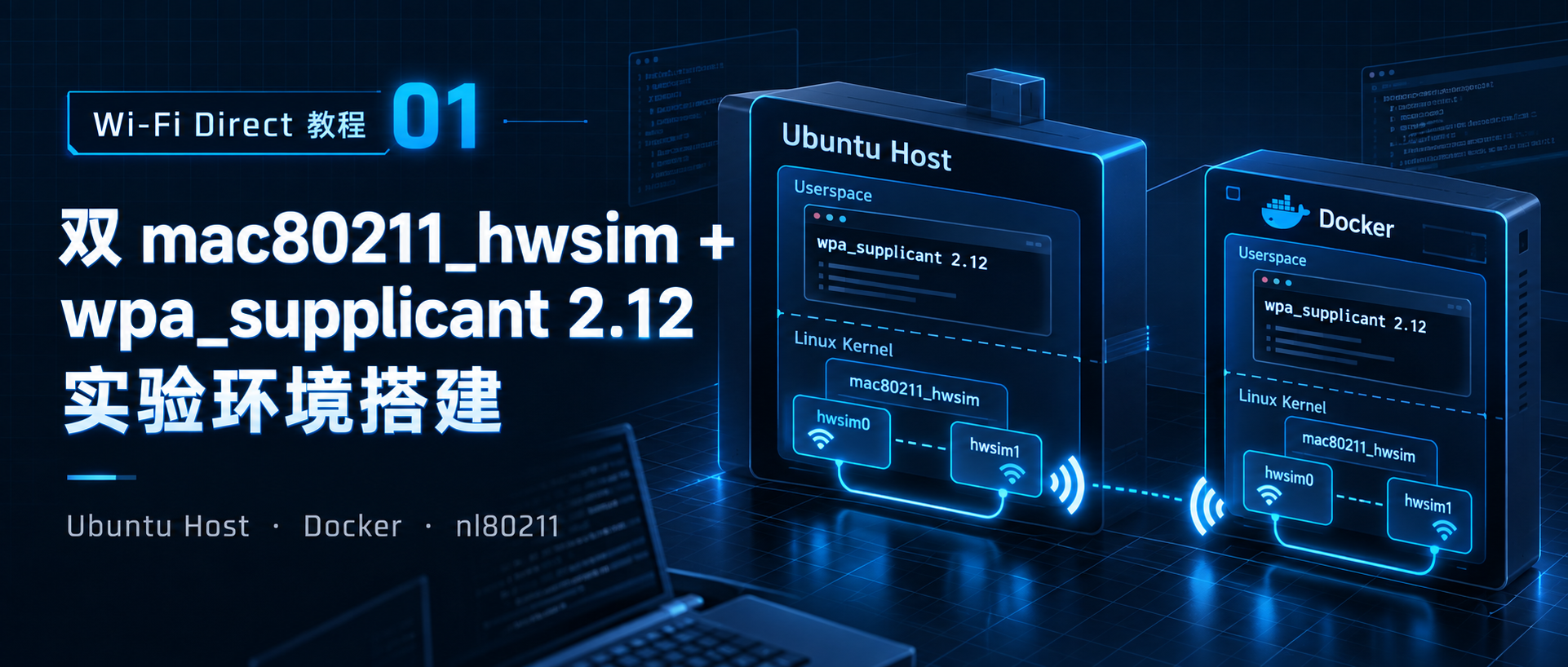
Wi-Fi Direct教程 01:在 Ubuntu 搭建双 mac80211_hwsim + wpa_supplicant 2.12
摘要:Ubuntu Host 提供双 mac80211_hwsim radio,Docker 固化 wpa_supplicant 2.12 源码、构建依赖和 F12/F5 调试环境,并说明 nl80211/Netlink 边界。
@[toc]
实验环境固定分成两层:Ubuntu Host 负责 Linux kernel 与 mac80211_hwsim,Docker 负责 wpa_supplicant 2.12 userspace、源码、编译依赖和调试工具。本文固定使用下面的工程路径:
1 | Ubuntu Host: /home/wdfk/share/wifi-direct |
1 | Ubuntu x86 VM |
mac80211_hwsim 是 Linux kernel module。Linux Wireless 官方文档将它定义为用于模拟 IEEE 802.11 radio 的内核模块,并提供 radios 参数控制虚拟 radio 数量。S1Docker Image 不携带一个脱离 Host kernel 独立工作的 mac80211_hwsim.ko;Container 只通过 Host network namespace 使用 Host 已经创建好的虚拟无线接口。
这样既保留了 hwsim 对 Linux 内核的真实依赖,又能把容易产生版本差异的 wpa_supplicant 2.12、依赖、源码、Debug symbols 和 VS Code 配置固定下来。
1. 工程结构与固定路径
工程在 Ubuntu Host 上固定放在:
1 | /home/wdfk/share/wifi-direct |
终端提示符通常类似:
1 | wdfk@wdfk-ubuntu24:~/share/wifi-direct$ |
其中 ~ 代表当前用户 home,即 /home/wdfk,因此 ~/share/wifi-direct 与 /home/wdfk/share/wifi-direct 是同一个目录。
Compose 把整个工程 bind mount 到 Container:
1 | Host: /home/wdfk/share/wifi-direct |
工程结构如下:
1 | wifi-direct/ |
wpa_supplicant 2.12 源码直接构建进 Image,固定位置为。上游官方发布页当前也将 2.12 列为 release 版本。S3
1 | /opt/wifi-direct/src/wpa_supplicant-2.12 |
Debug binary 固定为:
1 | /usr/local/bin/wpa_supplicant-2.12 |
源码、Debug binary 与 compile_commands.json 来自同一次 Image build,后续 F12 和 F5 因此都针对同一份 2.12 源码。
2. 在 Ubuntu Host 创建两个 hwsim radio
以下命令都在 Ubuntu VM 的 Host Terminal 执行,不在 Container 中执行。
先进入固定工程目录:
1 | cd /home/wdfk/share/wifi-direct |
cd 是 change directory,用于切换当前工作目录。后续 docker compose 会默认读取当前目录里的 compose.yaml,因此先进入工程根目录。
日常复现实验时,不需要每次重新手敲 modinfo / modprobe。项目现在提供 Host-only 脚本:
1 | ./scripts/host-hwsim-up.sh |
它负责检查当前 kernel 是否提供 mac80211_hwsim、必要时以 radios=2 加载 module,并确认 iw dev 至少能看到两个无线 interface。这个脚本必须在 Ubuntu Host 执行,不能在 Container 中执行。 后面的 2.1~2.3 仍保留手工命令,是为了把脚本背后的 kernel module 生命周期讲清楚。
2.1 用 modinfo 确认 kernel 是否提供 mac80211_hwsim
执行:
1 | modinfo mac80211_hwsim |
modinfo 是 module information,用于查看一个 Linux kernel module 的元信息,例如:
1 | 模块文件路径 |
它只是查询,不会把 module 加载进 kernel。
这里执行 modinfo mac80211_hwsim 的目的只有一个:确认当前 Ubuntu kernel 对应的模块目录中确实存在 mac80211_hwsim。
如果输出中能看到类似:
1 | filename: .../mac80211_hwsim.ko... |
即可继续。
2.2 用 modprobe 加载 module 并创建两个虚拟 radio
执行:
1 | sudo modprobe mac80211_hwsim radios=2 |
这条命令拆开看:
| 部分 | 含义 |
|---|---|
sudo |
以管理员权限执行,因为加载 kernel module 会修改正在运行的 Linux kernel 状态 |
modprobe |
加载 Linux kernel module,并自动处理它声明的模块依赖 |
mac80211_hwsim |
要加载的无线仿真 module |
radios=2 |
传给 module 的参数,请求创建两个虚拟 IEEE 802.11 radio |
这一步真正发生在 Ubuntu Host kernel:
1 | sudo modprobe mac80211_hwsim radios=2 |
Docker 此时还没有参与。
2.3 确认 module 已经实际加载
执行:
1 | lsmod | grep '^mac80211_hwsim' |
其中:
lsmod:列出当前已经加载进 kernel 的 modules;|:shell pipe,把左侧命令输出交给右侧;grep '^mac80211_hwsim':只保留以mac80211_hwsim开头的行。
modinfo 回答“系统有没有这个 module”,lsmod 回答“这个 module 现在有没有真正加载”。两个命令不要混淆。
还可以直接查看 kernel 注册的无线 PHY:
1 | ls -1 /sys/class/ieee80211 |
正常情况下应出现两个 phy 目录,例如:
1 | phy0 |
如果模块已经以其它参数加载,需要重新创建两个 radio,应先停止占用测试 interface 的进程,然后执行:
1 | sudo modprobe -r mac80211_hwsim |
modprobe -r 中的 -r 表示 remove,即卸载 module。卸载会删除该 module 创建的虚拟 radio/interface,因此不要在实验进程仍然占用它们时直接执行。
从此处开始固定边界:
1 | Ubuntu Host: |
如果 modinfo mac80211_hwsim 提示 module 不存在,应先解决当前 Host kernel 对应模块缺失问题,再继续 Docker 环境。
2.4 后续每次实验统一用 Host 脚本恢复 hwsim
VM 重启、Host 重启或主动执行 modprobe -r mac80211_hwsim 后,hwsim radio 会消失。重新 build/recreate Docker 不会把它们创建回来,因为 module 生命周期属于 Host kernel。
实验统一把下面命令作为前置步骤:
1 | cd /home/wdfk/share/wifi-direct |
正常情况下脚本会输出当前可见的 WLAN interface,并以 ready 结束。如果 module 已经以其它 radios 数量加载,脚本不会贸然卸载正在使用的 module,而是提示先停止相关 wpa_supplicant,再显式执行:
1 | ./scripts/host-hwsim-up.sh --reload |
这样可以把“恢复 Host radio”固化为一条命令,同时保留 Host/Container 权限边界。
3. 为什么 wpa_supplicant 需要通过 Linux Netlink 子系统通信
Dockerfile 中会安装:
1 | libnl-3-dev |
启动 wpa_supplicant 时还会显式使用:
1 | -Dnl80211 |
这三处配置都来自同一个 Linux 无线控制边界。
3.1 wpa_supplicant 在 userspace,Wi-Fi driver 在 kernel
wpa_supplicant 是 userspace daemon。真正管理无线硬件或虚拟 radio 的 cfg80211、mac80211 和 driver 位于 Linux kernel。
因此 userspace 中的 wpa_supplicant 不能像普通 C 函数那样直接调用 kernel 内部函数:
1 | 错误理解: |
userspace 和 kernel 之间必须经过 Linux 提供的用户态 ABI/API 边界。
现代 Linux 无线配置使用的核心边界就是:
1 | Netlink |
Linux kernel 文档把 Netlink 描述为 userspace 与 kernel 双向交换结构化消息的一套 socket 机制;nl80211 则是 Linux 802.11 wireless subsystem 暴露给 userspace 的 Generic Netlink family。cfg80211 在 kernel 内把这个统一接口继续连接到 mac80211 或具体 wireless driver。S2
3.2 Wi-Fi Direct 为什么尤其需要这条控制路径
wpa_supplicant 需要 kernel/driver 执行大量无法靠普通应用 socket 完成的无线管理动作,例如:
1 | 扫描无线环境 |
这些动作最终都需要从 userspace 进入 Linux wireless subsystem。
本系列会逐步看到下面的真实分层:
1 | graph TD |
在当前 hwsim 实验中,最下层不是实体 Wi-Fi 芯片,而是:
1 | mac80211_hwsim |
因此这套环境仍然能保留非常关键的一段真实 Linux 无线控制链。
3.3 Netlink、nl80211、libnl 三个名字不要混在一起
可以先这样记:
| 名称 | 当前文章中的定位 |
|---|---|
Netlink |
Linux userspace 与 kernel 交换结构化消息的 socket 机制 |
Generic Netlink |
Netlink 上用于注册和组织不同 kernel family 的通用框架 |
nl80211 |
Linux 802.11 无线控制使用的 Generic Netlink family |
libnl |
userspace C library,帮助程序创建、发送、解析 Netlink/Generic Netlink 消息 |
driver_nl80211 |
wpa_supplicant 内部对 Linux nl80211 接口的 driver backend |
所以 Dockerfile 安装 libnl-3-dev / libnl-genl-3-dev,不是因为“Wi-Fi Direct 协议本身依赖 libnl”,而是因为当前 Linux 平台上的 wpa_supplicant 需要通过 driver_nl80211 使用 Linux 的 nl80211/Generic Netlink 控制接口。
当前只需要建立 userspace、nl80211/cfg80211 与 driver 之间的边界。
4. Dockerfile 固化 wpa_supplicant 2.12 与 Debug 环境
4.1 apt-get update 和 apt-get install 分别做什么
下面两件事含义不同:
1 | apt-get update |
-y 表示自动回答安装确认;--no-install-recommends 表示只安装必需依赖,不额外拉入大量推荐软件。
构建最后执行:
1 | rm -rf /var/lib/apt/lists/* |
删除只在 build 阶段使用的 APT package index,减少 Docker Image layer 体积。
4.2 Image 中安装了哪些工具
| Package | 作用 | 本项目为什么需要 |
|---|---|---|
build-essential |
GCC/G++、make 等基础编译工具集合 | 编译 wpa_supplicant 2.12 |
pkg-config |
查询开发库的 include/lib 编译参数 | 构建时定位 libnl、OpenSSL 等依赖 |
libnl-3-dev |
libnl 核心 Netlink 开发头文件/库 | driver_nl80211 构建所需的 userspace Netlink API |
libnl-genl-3-dev |
libnl Generic Netlink 开发库 | nl80211 属于 Generic Netlink family |
libssl-dev |
OpenSSL 开发头文件/库 | wpa_supplicant 的加密/认证相关实现依赖 |
libreadline-dev |
GNU Readline 开发库 | 改善 wpa_cli 交互式命令编辑 |
iw |
Linux nl80211 无线管理工具 | 查看 phy、interface、无线能力和事件 |
iproute2 |
提供 ip 等现代 Linux 网络工具 |
查看 interface/address/route |
iputils-ping |
提供 ping |
通用 IP 连通性验证 |
rfkill |
查看/控制无线设备 block 状态 | 排查 radio 被 soft/hard block |
tcpdump |
抓包工具 | 观察网络数据包 |
gdb |
GNU Debugger | VS Code F5 源码调试 |
gdbserver |
GDB 远程调试端 | 为后续远程/分离式调试保留能力 |
bear |
记录真实 compiler invocation | 生成 compile_commands.json,供 F12/IntelliSense 使用 |
git |
Git 客户端 | 对照 upstream、commit 和源码历史 |
less |
分页查看长文本 | 查看日志和源码输出 |
vim |
Terminal 编辑器 | 临时查看/修改配置 |
procps |
提供 ps、pgrep 等 |
检查 wpa_supplicant 进程 |
sudo |
受控提权 | Container 内执行需要管理员权限的无线/GDB 操作 |
curl |
HTTP/HTTPS 下载 | 资料获取和网络调试;wpa_supplicant 源码由 git clone 获取 |
ca-certificates |
HTTPS CA 根证书 | 校验 git clone https://git.w1.fi/hostap.git 等 HTTPS 连接证书 |
其中最容易误解的是两个 libnl package:它们不是“网络基础知识练习工具”,而是 Linux driver_nl80211 userspace 构建链的一部分。原因见上一节。
5. Compose 连接 Host hwsim 与 Docker userspace
当前 compose.yaml:
这里最关键的是 network_mode: host。Docker 官方文档说明 host network mode 让容器共享主机网络命名空间而不获得独立网络栈。S4
mac80211_hwsim 在 Host kernel 中创建 interface;如果 Container 使用默认独立 network namespace,Container 通常只看到自己的 Docker veth/lo,而不是 Host 上那组测试 WLAN interface。
设置:
1 | network_mode: host |
后,实验 Container 与 Host 共用 network namespace,所以 Container 内:
1 | iw dev |
才能看到 Host hwsim 创建的 interface,并由 wpa_supplicant -Dnl80211 对它们执行无线控制操作。
三个 capability 的用途也不同:
1 | NET_ADMIN |
这里没有:
1 | SYS_MODULE |
因为 Container 不负责加载 Host kernel module。
6. 构建并启动 Container
所有命令重新回到 Ubuntu Host,并确保当前目录是:
1 | cd /home/wdfk/share/wifi-direct |
6.1 生成 .env
执行:
1 | printf 'LOCAL_UID=%s\nLOCAL_GID=%s\nWIFI_DIRECT_IMAGE=wifi-direct-lab:2.12\nP2P_A=wlan0\nP2P_B=wlan1\n' \ |
这条命令把两类参数写入 Compose 自动读取的 .env:
LOCAL_UID/LOCAL_GID:让 Container 中dev用户尽量与 Host 用户身份一致;WIFI_DIRECT_IMAGE:固定本地开发 Image 名;P2P_A/P2P_B:为实验命令提供稳定的逻辑接口变量,默认分别为wlan0/wlan1。
查看:
1 | cat .env |
例如:
1 | LOCAL_UID=1000 |
这里需要区分“变量名”和“真实 WLAN interface 名”。Compose 只是把 P2P_A、P2P_B 注入 Container,并不会把 Linux kernel 中的网卡强制改名为 wlan0、wlan1。如果后面的 iw dev 实际显示其他名称,修改 .env 中这两项,然后重新创建 Container:
1 | docker compose up -d --force-recreate |
6.2 先展开 Compose 配置
1 | docker compose config |
docker compose config 不启动 Container,它会读取:
1 | compose.yaml |
然后输出变量替换后的最终 Compose 配置。这里可以提前确认 UID/GID、Image 名和 network_mode: host 是否符合预期。
6.3 构建 Image
首次准备环境时执行:
1 | docker compose build |
docker compose build 根据当前目录中的 Dockerfile 构建 wifi-direct-lab:2.12 Image,但不会启动 Container。后续只有 Dockerfile 或构建参数发生变化时才需要重新构建。
构建成功后启动:
1 | docker compose up -d |
其中:
up:创建并启动 Compose service;-d:detached,后台运行。
以后 Dockerfile 没有变化时,日常只需要 docker compose up -d。
6.4 检查 Container 状态
1 | docker compose ps |
应能看到 wifi-direct-dev 为 Up/running 状态。
进入 Container:
1 | docker compose exec wifi-direct-dev bash |
exec 表示在已经运行的 service Container 中再启动一个命令;这里启动的是交互式 Bash。
进入后先检查开发用户,确认 UID :
1 | id |
应看到当前用户为 dev,UID/GID 与 .env 对应。
然后检查版本和调试产物:
1 | wpa_supplicant-2.12 -v |
这里:
test -f:检查普通文件是否存在;test -x:检查文件存在且具有 executable 权限;&&:只有左侧检查成功才执行右侧echo;readelf -S:列 ELF section;grep:筛选.debug_info、.debug_line等 DWARF section。
wpa_supplicant 应报告:
1 | wpa_supplicant v2.12 |
看到 .debug_info / .debug_line 后,说明当前 binary 保留了源码级 GDB 调试信息。
7. 从 Container 验证两个 hwsim radio
仍在 Container 中执行:
1 | iw phy |
iw 是 Linux 无线配置/查询工具,它本身也是 nl80211 的 userspace client。
两条命令分别关注不同对象:
1 | iw phy |
正常情况下应看到两个 Wiphy 与对应 interface,例如:
1 | phy#1 |
实际 interface 名可能不是 wlan0 / wlan1,后续始终以 iw dev 输出为准。
这一步同时验证了两件事:
1 | Host kernel |
如果 Host 已加载 module,但 Container 中 iw dev 看不到同一组 interface,先回到 Host 执行:
1 | docker compose config |
确认确实展开为:
1 | network_mode: host |
不要为了解决“Container 看不到 interface”而在 Container 中再次 modprobe mac80211_hwsim。
8. 每次实验都必须先启动两个独立 wpa_supplicant 2.12 实例
这里是阶段 0/1 最容易遗漏的运行时步骤:Docker Container 处于 Up 并不代表 A/B 两个 wpa_supplicant 已经运行。 compose.yaml 的 command 只是 sleep infinity,因此每次重启/重建 Container 后,都必须重新打开 Terminal A、B 启动两个 daemon,再在 Terminal C 使用 wpa_cli。
固定顺序如下:
1 | flowchart TD |
Compose 已经把 P2P_A、P2P_B 注入 Container,所以进入任意 Container Terminal 后都可以直接使用,不需要重复执行 export:
1 | printf 'P2P_A=%s\nP2P_B=%s\n' "$P2P_A" "$P2P_B" |
默认应看到:
1 | P2P_A=wlan0 |
如果 iw dev 中的实际 interface 名不同,回到上一节修改 .env,再重新创建 Container。后续终端命令统一使用 $P2P_A / $P2P_B,避免在教程命令中重复写死 interface 名。
先确认两个变量指向的 interface 确实存在:
1 | iw dev "$P2P_A" info |
8.1 Terminal A:启动 A 端 wpa_supplicant
打开第一个 Container Terminal,执行:
1 | sudo wpa_supplicant-2.12 \ |
这条命令的整体含义是:启动一个前台运行的 wpa_supplicant 2.12 进程,让它只管理 A 端 WLAN interface,并读取 A 端独立配置,同时输出详细带时间戳日志。
| 参数 | 当前实验中的作用 |
|---|---|
sudo |
本实验让 wpa_supplicant 以 root 身份执行,确保 nl80211 无线管理操作具备所需权限 |
wpa_supplicant-2.12 |
使用 Docker build 固定下来的 2.12 Debug binary,而不是 Ubuntu 系统自带的其他版本 |
-Dnl80211 |
选择 driver_nl80211 backend,通过 Generic Netlink / nl80211 与 Linux wireless subsystem 通信 |
-i "$P2P_A" |
让这个实例只绑定 A 端 interface,默认就是 wlan0 |
-c /workspace/config/p2p-a.conf |
读取 A 端配置;其中 ctrl_interface=/run/wpa_supplicant-p2p-a 决定 control socket 目录 |
-dd |
打开较详细的 debug 日志,后续源码跟踪时用于对应函数和状态变化 |
-t |
在 debug 日志前加入时间戳,方便与另一端日志和后续抓包按时间对齐 |
这里最容易混淆的是 -Dnl80211:它不是一种 Wi-Fi Direct 协议,而是 Linux 平台上 wpa_supplicant 控制无线内核子系统时使用的 driver backend。
命令启动后 Terminal A 会一直被这个前台进程占用,这是预期行为。不要关闭 Terminal A;后续命令在新的 Terminal 中执行。
8.2 Terminal B:启动 B 端 wpa_supplicant
打开第二个 Container Terminal,执行:
1 | sudo wpa_supplicant-2.12 \ |
它与 A 端使用同一个 binary 和同一个 nl80211 backend,但绑定的是 $P2P_B,读取的是 /workspace/config/p2p-b.conf。两个进程因此拥有各自的 interface、配置和 control socket 目录:
1 | flowchart LR |
这张图只表达 control interface 隔离关系:A 端 wpa_cli 不应连到 B 端 socket,B 端也一样。无线帧如何在两个 hwsim radio 之间交互属于后续 P2P 实验,不在这里展开。
8.3 第三个 Terminal:用 wpa_cli 验证 control interface
打开第三个 Container Terminal,先验证 A:
1 | sudo wpa_cli-2.12 \ |
这条命令不是 ICMP 网络 ping。它是在 wpa_cli control interface 上向 A 端 wpa_supplicant 发送 PING 命令,用于确认 CLI 与 daemon 之间的本地控制通道是否可用。
| 参数 | 当前实验中的作用 |
|---|---|
sudo |
让 wpa_cli 可以访问由 root wpa_supplicant 创建的 UNIX control socket;这是本实验的权限处理,不是 P2P 协议要求 |
wpa_cli-2.12 |
使用与 wpa_supplicant-2.12 同一源码版本构建的 CLI |
-p /run/wpa_supplicant-p2p-a |
指定 A 端 control socket 所在目录 |
-i "$P2P_A" |
指定目录下对应的 interface 名;默认组合成 /run/wpa_supplicant-p2p-a/wlan0 |
ping |
发送 control command PING,用于验证 daemon 的 request/reply 通路 |
成功时返回:
1 | PONG |
PONG 只能证明:
1 | wpa_cli A |
它还不能证明后续 Wi-Fi Direct 协议流程已经工作。
再验证 B:
1 | sudo wpa_cli-2.12 \ |
同样应返回:
1 | PONG |
两个实例都返回 PONG 后,可以确认阶段 0 需要的两条独立 control interface 已经建立。
这里同时存在两类不同的通信边界:
1 | wpa_cli |
第一条是“用户态工具控制 wpa_supplicant daemon”,第二条是“wpa_supplicant 控制 Linux wireless subsystem”。阶段 1 执行 p2p_find 时,首先研究第一条控制路径。
9. 为什么推荐使用 Dev Containers 阅读 2.12 源码
F12 本身并不要求必须运行在 Container 中。只要 VS Code C/C++ 扩展能够同时访问源码和正确的编译信息,在 Ubuntu Host 上直接打开源码同样可以完成跳转。
本工程仍然推荐选择 Reopen in Container,原因不是 F12 依赖 Docker,而是当前 wpa_supplicant 2.12 的源码、编译数据库、系统头文件、Debug binary 和 GDB 本来就都固定在 Docker Image 中。VS Code Dev Containers 的官方说明也明确了 extension host、terminal 与开发工具可以运行在容器环境中。S5
当前文件位置是:
1 | Ubuntu Host |
Host 上的 /home/wdfk/share/wifi-direct 只对应 Container 的 /workspace。Docker Image 内的:
1 | /opt/wifi-direct/src/wpa_supplicant-2.12 |
并不是 Host 文件系统中的普通目录,因此 Host 上直接运行的 VS Code C/C++ 扩展默认看不到这棵源码树。
另外,Bear 在 Image build 时生成的 compile_commands.json 记录的是实际编译环境,其中的源码路径、include path 和 compiler 参数都以 Container 文件系统为基准。F12/IntelliSense 真正需要的不是“有一份 C 文件”这么简单,而是:
1 | source |
因此让 C/C++ 扩展进入同一个 Container,可以直接复用真实构建环境,不需要再维护第二份路径映射。
9.1 Reopen in Container 实际移动了什么
VS Code 图形界面仍然运行在 Ubuntu Desktop。Reopen in Container 主要把 workspace 的开发后端放到 Container 中:
1 | Ubuntu Host |
因此这里所说的“在 Container 里阅读源码”,不是在 Container 里运行一个新的图形化 VS Code,而是让 VS Code 的 C/C++ 扩展、终端和调试器直接工作在目标开发环境中。
这样 F12 时使用的路径就是实际构建时的路径:
1 | /opt/wifi-direct/src/wpa_supplicant-2.12/... |
不会出现 Host 路径和 Container 路径各维护一份的问题。
9.2 不使用 Dev Containers 能不能在 Host 上 F12
可以,但需要额外准备。
一种做法是把 wpa_supplicant 2.12 源码复制到 Host,再让 Host 上的 C/C++ 扩展读取这份源码。但此时 Docker Image 中已经存在一份实际参与编译的源码,Host 又多出一份源码副本,两者需要人为保证一致。
如果还希望使用 Bear 生成的 compile_commands.json,还需要处理其中的 Container 绝对路径,例如:
1 | /opt/wifi-direct/src/wpa_supplicant-2.12/... |
这些路径在 Host 上并不存在,需要重写路径或改成另一套 includePath / defines 配置。
所以两种方式的区别可以概括为:
| 方式 | 能否 F12 | 额外工作 |
|---|---|---|
| VS Code Host 直接打开源码 | 可以 | 需要把源码放到 Host,并维护编译数据库或 include/define 路径 |
| Reopen in Container | 可以 | 直接使用 Image 中已经构建过的源码和 compile_commands.json |
本系列选择第二种方式,目标是让“正在阅读的源码”“实际编译的源码”“F5 调试的 binary”始终属于同一次 Image build。
9.3 使用 Dev Containers 与 F12
VS Code 安装:
1 | Dev Containers |
在 Ubuntu Host 上打开:
1 | /home/wdfk/share/wifi-direct |
从左下角 Remote 指示器选择:
1 | Reopen in Container |
.devcontainer/devcontainer.json 复用工程根目录的 compose.yaml:
| 字段 | 作用 |
|---|---|
dockerComposeFile |
告诉 Dev Containers 使用哪个 Compose 文件 |
service |
指定进入 wifi-direct-dev service |
workspaceFolder |
在 Container 中把 /workspace 作为工程工作目录 |
shutdownAction: none |
关闭 VS Code 窗口时不自动停止实验 Container |
remoteUser: dev |
VS Code Extension Host 使用 dev 用户 |
C_Cpp.default.compileCommands |
让 C/C++ 扩展读取 Bear 生成的真实编译数据库 |
C/C++ 扩展读取:
1 | /opt/wifi-direct/src/wpa_supplicant-2.12/wpa_supplicant/compile_commands.json |
打开:
1 | /opt/wifi-direct/src/wpa_supplicant-2.12/wpa_supplicant/main.c |
在 main.c 中找到:
1 | wpa_supplicant_init(...) |
把光标放到 wpa_supplicant_init 上按 F12,VS Code 应跳转到同一棵 2.12 source tree 中的定义。
如果跳转没有建立,先在 Dev Container Terminal 检查:
1 | test -f /opt/wifi-direct/src/wpa_supplicant-2.12/wpa_supplicant/compile_commands.json |
然后执行:
1 | Ctrl+Shift+P |
确认 compileCommands 指向:
1 | /opt/wifi-direct/src/wpa_supplicant-2.12/wpa_supplicant/compile_commands.json |
9.4 Comment Translate 在 Dev Container 中如何使用
.devcontainer/devcontainer.json 已配置:
1 | intellsmi.comment-translate |
同时默认设置:
1 | commentTranslate.targetLanguage = zh-CN |
这里的 customizations.vscode.extensions 是项目级自动安装声明,但判断扩展是否可用时要看 Container Extension Host 中实际安装结果,不能只看配置文件。
进入 Dev Container 后先执行:
1 | code --list-extensions | grep -E 'cpptools|comment-translate' |
正常应看到:
1 | intellsmi.comment-translate |
如果只有:
1 | ms-vscode.cpptools |
说明当前 Dev Container 没有真正安装 Comment Translate。当前项目已经实际验证下面的命令可以在 Dev Container 中安装 intellsmi.comment-translate v3.1.0:
1 | code --install-extension intellsmi.comment-translate --force |
安装成功后重新确认:
1 | code --list-extensions | grep -E 'cpptools|comment-translate' |
因此本项目采用两层策略:
1 | 正常路径:devcontainer.json 自动声明扩展 |
手工安装只作为当前 Container 的兜底,不替代 devcontainer.json 中的项目级声明。源码位于 Container 内时,扩展应安装在对应的 Container Extension Host 中,不需要把 Host 的扩展目录手工 mount 进 Docker。
如果 Host VS Code 已经装了 Comment Translate,也可以从 Extensions 视图的 Local - Installed 使用 Install Local Extensions in Dev Container;如果希望所有 Dev Container 都自动安装,可在 Host VS Code User Settings 中配置 dev.containers.defaultExtensions。
10. 使用 F5 + GDB 调试同一份源码
F5 同样不是“只有 Dev Containers 才能做到”。本工程选择把 C/C++ 扩展、GDB、Debug binary 和源码统一放到 Dev Container 中,避免再维护一套 Host/Container source path 映射。
当前 launch.json 不再使用 pipeTransport,也不需要额外的 gdb-sudo.sh wrapper。调试权限被拆成两层:
1 | VS Code / C++ Extension |
普通 dev 用户运行 GDB;只有 /usr/bin/gdbserver 通过受限 sudoers 获得 root 身份。这样不需要让整个 VS Code Extension Host 以 root 运行,也不需要给 dev 配置 NOPASSWD:ALL。
F5 前先停止占用目标 interface 的手工 wpa_supplicant 实例。
在:
1 | /opt/wifi-direct/src/wpa_supplicant-2.12/wpa_supplicant/main.c |
的 main() 设置断点。
打开 Run and Debug,只需要选择一份配置:
1 | wpa_supplicant 2.12 - P2P |
按 F5 后,launch.json 会依次询问:
1 | 1. 本次调试使用的 WLAN interface |
A/B 共用同一份 debug configuration,因此不需要维护两套几乎相同的 JSON。当前 launch.json 的 interface 选项仍以 wlan0 / wlan1 作为阶段 0 默认值;如果 .env 中把 P2P_A / P2P_B 改成了其他真实 interface 名,也需要同步修改 .vscode/launch.json 中两个 p2pInterface 选项。
调试链路为:
1 | VS Code F5 |
这里的 sudo 只用于启动 gdbserver。Container 仍然没有 SYS_MODULE capability,也不会在 Container 内加载 mac80211_hwsim。
程序能够停在源码断点后,说明下面几层已经对齐:
1 | F5 |
之后可以直接在后续要阅读的 2.12 源码函数中设置断点。
11. 日常启动只需要两层操作
Host 重启后,先确认 hwsim module:
1 | lsmod | grep '^mac80211_hwsim' || sudo modprobe mac80211_hwsim radios=2 |
这里的 || 是 shell 的“前一条失败才执行后一条”:如果 grep 没找到已加载的 mac80211_hwsim,才执行 modprobe。因此它适合作为日常启动时的简写;第一次学习时仍建议分别执行 modinfo、modprobe、lsmod,看清每一步结果。
然后进入工程目录启动 Container:
1 | cd /home/wdfk/share/wifi-direct |
这里 up -d 负责启动,ps 负责查看状态,exec ... bash 负责进入已经运行的开发 Container。
停止 userspace 环境:
1 | docker compose down |
如果同时需要清理虚拟 radio,再回到 Host 执行:
1 | sudo modprobe -r mac80211_hwsim |
这两个生命周期彼此独立:
1 | Docker down |
Image 没有变化时,wpa_supplicant 2.12、源码、Debug symbols、GDB 和 compile_commands.json 都不会重新编译。
12. GitHub Actions:CI、GitHub Pages 与 Docker Image CD
工程把“验证”和“正式发布”拆成三条独立 workflow。Pages 自定义工作流和 Docker image 发布均可使用 GitHub 官方 Actions 工作流完成。S6
1 | .github/workflows/ |
ci.yml 在 Pull Request、push main 和手工触发时运行。它负责:
1 | Compose config validation |
CI 只验证 Docker userspace。GitHub-hosted runner 不被当作本项目的双 hwsim 集成环境,因此 mac80211_hwsim radios=2、双 interface 和真实 P2P 行为仍由 Linux Host 集成实验验证。
deploy-pages.yml 在文档相关内容进入 main 后构建 MkDocs,并通过 GitHub 官方 Pages Actions 上传和部署 site/ artifact。第一次启用时,需要在仓库设置中把 Pages Source 选择为:
1 | GitHub Actions |
publish-image.yml 在 push main、v* tag 或允许的手工执行中发布 GHCR Image。发布前先构建本地 release Image 并执行 userspace 检查;只有检查通过后才登录 GHCR 并 push 已验证的 tags。
push main 时主要得到:
1 | ghcr.io/<owner>/<repository>:main |
创建例如 v1.2.3 tag 时会得到版本 tag 与 latest:
1 | v1.2.3 |
GHCR Image 可以包含:
1 | Ubuntu 24.04 userspace |
它不包含 Host kernel 和 mac80211_hwsim.ko。
发布后,把 .env 中的 Image 改为实际地址,例如:
1 | WIFI_DIRECT_IMAGE=ghcr.io/<owner>/<repository>:main |
其他开发者只需要先在自己的 Ubuntu Linux Host 准备 hwsim:
1 | sudo modprobe mac80211_hwsim radios=2 |
然后下载现成 userspace:
1 | docker compose pull |
docker compose pull 根据 .env / compose.yaml 中的 Image 地址下载已发布镜像;--no-build 明确禁止本地重新执行 Dockerfile,只使用已经拉取的 Image。
发布镜像固定使用 1000:1000。如果 Host 用户 UID/GID 不同,并且需要在 bind mount 的 /workspace 中修改文件,可以继续使用本地 docker compose up -d --build,让 Dockerfile 按 .env 中的 UID/GID 重建开发 Image。
13. 最终环境关系
最终环境固定为:
1 | Ubuntu Linux Host / VM |
当前实验已经确认下面的运行结果:
1 | Host: |
F12/F5 属于下一步源码阅读与调试能力:F12 用于沿 2.12 源码跳转,F5 用于让 GDB 启动同一份 Debug binary。
最终环境边界固定为:Host 提供 Linux wireless kernel/hwsim,Docker 提供固定版本的 wpa_supplicant 2.12 userspace、源码和调试环境。
关键源码索引
| 关键对象 / 符号 | 本文位置 | Git 源码 |
|---|---|---|
mac80211_hwsim |
hwsim radio | Linux Git |
nl80211 |
Netlink / nl80211 | Linux Git |
wpa_supplicant 2.12 |
2.12 构建基线 | hostap 2.12 |
wpa_supplicant |
双实例启动 | hostap 2.12 |
资料来源
[S1] Linux mac80211_hwsim
- 来源:Linux Git: mac80211_hwsim.c
- URL/文档:Linux Wireless: mac80211_hwsim
- 使用位置:第 2 节
- 支撑内容:
mac80211_hwsim虚拟 radio、radios参数与测试用途。
[S2] Linux Netlink / cfg80211 / nl80211
- 来源:Linux Git: nl80211.c
- URL/文档:Netlink intro、cfg80211、nl80211
- 使用位置:第 3 节
- 支撑内容:userspace 与 Linux wireless subsystem 之间的控制边界。
[S3] hostap 2.12 release Git tag
- 版本:
hostap_2_12/831364bf02710ad09c2f27d3efa92abeeb5634c0 - 来源:canonical hostap.git
- 使用位置:第 1、4、8~10 节
- 支撑内容:wpa_supplicant 2.12 源码/二进制/调试基线。
[S4] Docker Engine Host networking
- URL/文档:Docker host network driver
- 使用位置:第 5~7 节
- 支撑内容:host network mode 的网络栈语义。
[S5] Visual Studio Code Dev Containers / C++ Debugging
- URL/文档:Dev Containers、C++ Debugging
- 使用位置:第 9~10 节
- 支撑内容:容器内源码导航、extension host 与 C++/GDB 调试能力。
[S6] GitHub Actions 文档
- URL/文档:GitHub Pages workflow、Publish Docker images
- 使用位置:第 12 节
- 支撑内容:Pages 自定义 workflow 与容器镜像发布。
 微信
微信- 支付寶